
Как сделать профессиональное видео с бесплатным ИИ-генератором: пошаговый гайд
Практическое руководство по созданию видео с помощью бесплатных ИИ-генераторов. Что понадобится, как писать промпты, шаги от идеи до экспорта, типичные ошибки и их признаки.
Что понадобится
- Бесплатный аккаунт в одном из ИИ-видеогенераторов (например, Runway ML, Pika, Kaiber или аналоги).
- Текст сценария или хотя бы набор ключевых фраз.
- Изображения или видеофрагменты, если планируете анимировать статику.
- Компьютер с браузером и стабильный интернет.
- Базовое понимание, что такое промпт (текстовое описание задачи для ИИ).
- Аккаунт в соцсети или на видеоплатформе для публикации (если нужно).
Данных о конкретных лимитах бесплатных тарифов нет — проверяйте условия на сайте выбранного сервиса. Обычно бесплатные планы ограничивают длину ролика, разрешение, количество генераций, добавляют водяной знак или запрещают коммерческое использование.
Шаг 1. Выберите генератор и зарегистрируйтесь
Зайдите на сайт сервиса, создайте бесплатный аккаунт. Подтвердите почту. В личном кабинете найдите раздел с генерацией видео (обычно кнопка «Create» или «Generate»).
Не покупайте подписку сразу. Сначала проверьте, хватает ли бесплатных функций под вашу задачу.
Шаг 2. Сформулируйте промпт
Промпт — текстовое описание того, что должно быть в видео. Чем конкретнее, тем предсказуемее результат. Указывайте объект, действие, стиль, освещение, ракурс.
Пример промпта для генерации клипа:
A close-up of a ceramic coffee cup on a wooden table, steam rising, soft morning light from the left, shallow depth of field, realistic style, 5 seconds
Не пишите абстракции вроде «красивое видео про бизнес». Разбейте на сцены: «офис, люди работают за ноутбуками, панорама слева направо, дневной свет». Если сервис поддерживает русский язык, можно писать по-русски, но многие модели лучше понимают английский.
Шаг 3. Сгенерируйте первый клип
Вставьте промпт в поле ввода. Выберите длительность, если есть выбор (например, 3–5 секунд). Нажмите кнопку генерации. Дождитесь обработки — это может занять от нескольких секунд до нескольких минут.
Проверьте результат: соответствует ли он описанию. Если нет — скорректируйте промпт и повторите. Не тратьте все бесплатные генерации на один и тот же запрос.

Шаг 4. Соберите несколько сцен
Один клип — ещё не видео. Сгенерируйте 3–5 коротких фрагментов, которые вместе рассказывают историю. Например: проблема, решение, результат. Каждый фрагмент генерируйте отдельно с своим промптом.
Скачайте готовые клипы в доступном формате (обычно MP4). Обратите внимание на водяной знак — на бесплатных тарифах он часто есть.
Шаг 5. Смонтируйте видео
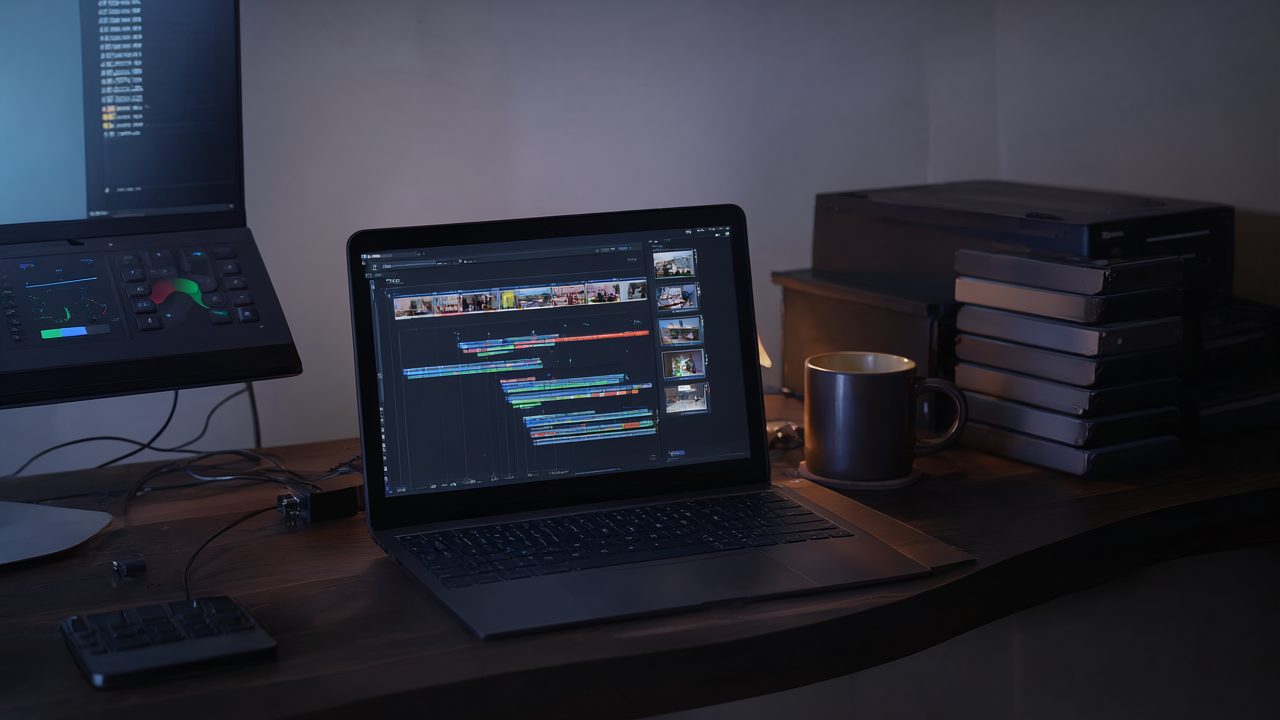
Используйте любой бесплатный видеоредактор: CapCut, DaVinci Resolve, Clipchamp или встроенный редактор сервиса. Импортируйте клипы, расставьте по порядку, обрежьте лишнее.
Добавьте титры, если нужно. Для этого в редакторе есть текстовые слои. Введите заголовок и подписи. Проверьте, чтобы текст не перекрывал важные детали.
Шаг 6. Добавьте звук
Без звука видео выглядит небрежно. В том же редакторе добавьте фоновую музыку (бесплатные библиотеки есть в CapCut, YouTube Audio Library) или закадровый голос. Если записываете голос, используйте микрофон — даже простой гарнитурный лучше встроенного в ноутбук.
Убедитесь, что музыка не заглушает речь. Уровни громкости настраиваются в редакторе.
Шаг 7. Оптимизируйте для площадки
Если публикуете в соцсетях, выберите правильное соотношение сторон: 9:16 для вертикальных видео (TikTok, Reels, Shorts), 16:9 для YouTube. В редакторе это делается при экспорте или в настройках проекта.
Добавьте субтитры — их можно сгенерировать автоматически в редакторе или в отдельном сервисе. Субтитры повышают удержание, особенно при просмотре без звука.
Шаг 8. Экспортируйте и опубликуйте
Выберите формат MP4, разрешение не ниже 1080p, если доступно. На бесплатных тарифах разрешение может быть ограничено. Нажмите «Экспорт» и дождитесь рендеринга.
Проверьте готовый файл: нет ли чёрных кадров, не обрезан ли звук, читаются ли титры. Затем загружайте на платформу.
Типичные ошибки и как их узнать
1. Слишком общий промпт. Результат не соответствует ожиданиям: объект не тот, стиль не тот. Признак — приходится генерировать много раз без улучшения. Решение: добавьте конкретики (цвет, ракурс, действие).
2. Игнорирование ограничений бесплатного тарифа. Внезапно закончились генерации или на видео появился водяной знак. Проверьте условия заранее.
3. Слишком длинные клипы. Бесплатные сервисы часто ограничивают длину (например, 3–5 секунд). Если генерация обрывается или выдаёт ошибку, уменьшите длительность в настройках.
4. Отсутствие монтажа. Просто склеенные клипы без переходов и титров выглядят сыро. Добавьте хотя бы простые переходы и заголовок.
5. Плохой звук. Музыка громче речи или полное отсутствие звука. Проверьте на телефоне и в наушниках.
6. Неправильное соотношение сторон. Видео растянуто или обрезано на площадке. Всегда уточняйте требования платформы до экспорта.
7. Нарушение авторских прав. Использование чужой музыки или изображений без лицензии. На бесплатных тарифах коммерческое использование может быть запрещено — читайте условия.
Если после генерации видео выглядит не так, как задумано, вернитесь к шагу с промптом. Не пытайтесь исправить всё на этапе монтажа — ИИ-генерация дешевле и быстрее, чем ручная правка.
Данных о конкретных ценах и лимитах нет — ориентируйтесь на информацию на сайтах сервисов.