
Как запустить нейросеть локально без NPU: пошаговый гайд
Инструкция для ноутбука без нейропроцессора: проверяем железо, ставим Ollama, запускаем модель и сравниваем скорость с NPU. Основано на материале «Кода» от 30.10.2026.
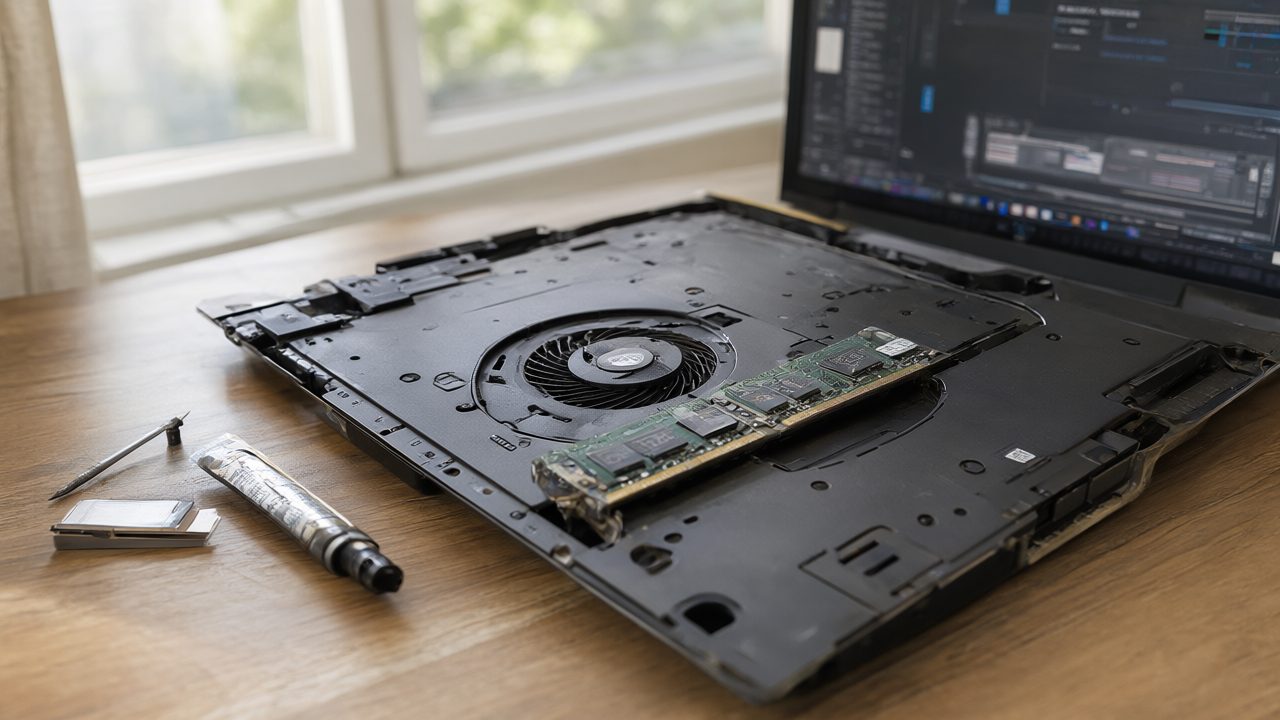
Что понадобится
- Ноутбук или ПК с Windows, macOS или Linux. NPU не обязателен.
- Не менее 16 ГБ оперативной памяти. Для моделей на 7–8 млрд параметров лучше 32 ГБ.
- Свободное место на диске: от 10 ГБ под модели.
- Стабильный интернет для скачивания моделей.
- Терпение: первый запуск может занять время.
Данных о точных системных требованиях Ollama для каждой ОС в первоисточнике нет. Ниже — общие шаги, которые работают на большинстве конфигураций.
Шаг 1. Проверьте, есть ли у вас NPU
NPU (neural processing unit, нейропроцессор) — блок внутри процессора для матричных операций. В процессорах Intel, AMD и Qualcomm он находится рядом с вычислительными ядрами и встроенной графикой. У Apple это Neural Engine (ANE).
Чтобы узнать, есть ли NPU:
- Windows: откройте «Диспетчер задач» → «Производительность». Если есть раздел «NPU», значит, блок присутствует. Если раздела нет — скорее всего, NPU отсутствует или драйвер не установлен.
- macOS: Apple Silicon (M1 и новее) имеет Neural Engine. Проверить можно в «Об этом Mac» → «Системный отчёт» → «Аппаратные средства» → «Neural Engine».
- Linux: выполните
lspci | grep -i neuralилиls /dev/accel*. Если ничего не найдено, NPU нет или он не настроен.
Важно: даже при наличии NPU инструменты вроде Ollama или LM Studio на октябрь 2026 года его не используют. Они работают на видеокарте (GPU) и центральном процессоре (CPU). Поэтому для локальных нейросетей важнее объём и пропускная способность памяти, а не показатель TOPS (trillions of operations per second, триллионов операций в секунду).
Шаг 2. Установите Ollama
Ollama — программа для запуска больших языковых моделей локально. Скачайте установщик с официального сайта ollama.com и запустите его.
- Windows: запустите
OllamaSetup.exeи следуйте инструкциям. - macOS: откройте скачанный
.dmgи перетащите Ollama в «Программы». - Linux: выполните в терминале:
bash
  curl -fsSL https://ollama.com/install.sh | sh
После установки проверьте, что Ollama работает:
ollama --version
Команда должна вывести номер версии. Если выдаёт ошибку «command not found», перезапустите терминал или добавьте путь к Ollama в переменную PATH.
Шаг 3. Скачайте и запустите модель
Выберите модель под объём памяти. Ориентируйтесь на таблицу:
- 3–4 млрд параметров — от 8 ГБ ОЗУ.
- 7–8 млрд параметров — от 16 ГБ ОЗУ.
- 13 млрд параметров — от 32 ГБ ОЗУ.
Точные требования зависят от квантования (сжатия весов модели). Данных о конкретных цифрах в первоисточнике нет, поэтому проверяйте по факту.
Запустите модель командой:
ollama run llama3.2
Ollama сама скачает модель и запустит чат. Если модель не влезает в память, вы увидите ошибку выделения памяти. Тогда выберите модель меньше.
Проверить, какие модели уже скачаны:
ollama list
Шаг 4. Запустите LM Studio (альтернатива)
LM Studio — графическая программа для запуска моделей. Скачайте с lmstudio.ai, установите и откройте.
- Во вкладке «Search» найдите модель, например
Llama 3.2 3B Instruct. - Нажмите «Download».
- Перейдите во вкладку «Chat», выберите модель и начните диалог.
LM Studio также не использует NPU на октябрь 2026 года. Она работает через GPU и CPU.
Шаг 5. Замерьте скорость
Скорость генерации измеряется в токенах в секунду (tokens per second). В Ollama после ответа модели отображается статистика. В LM Studio скорость видна в интерфейсе.
Сравните два режима: с GPU и без. В Ollama можно принудительно отключить GPU, установив переменную окружения OLLAMA_NO_GPU=1 перед запуском. Например, в Linux:
OLLAMA_NO_GPU=1 ollama run llama3.2
В Windows через PowerShell:
$env:OLLAMA_NO_GPU=1; ollama run llama3.2
Запишите скорость в каждом режиме. Если разница небольшая, возможно, модель маленькая и узкое место — не вычисления, а память.
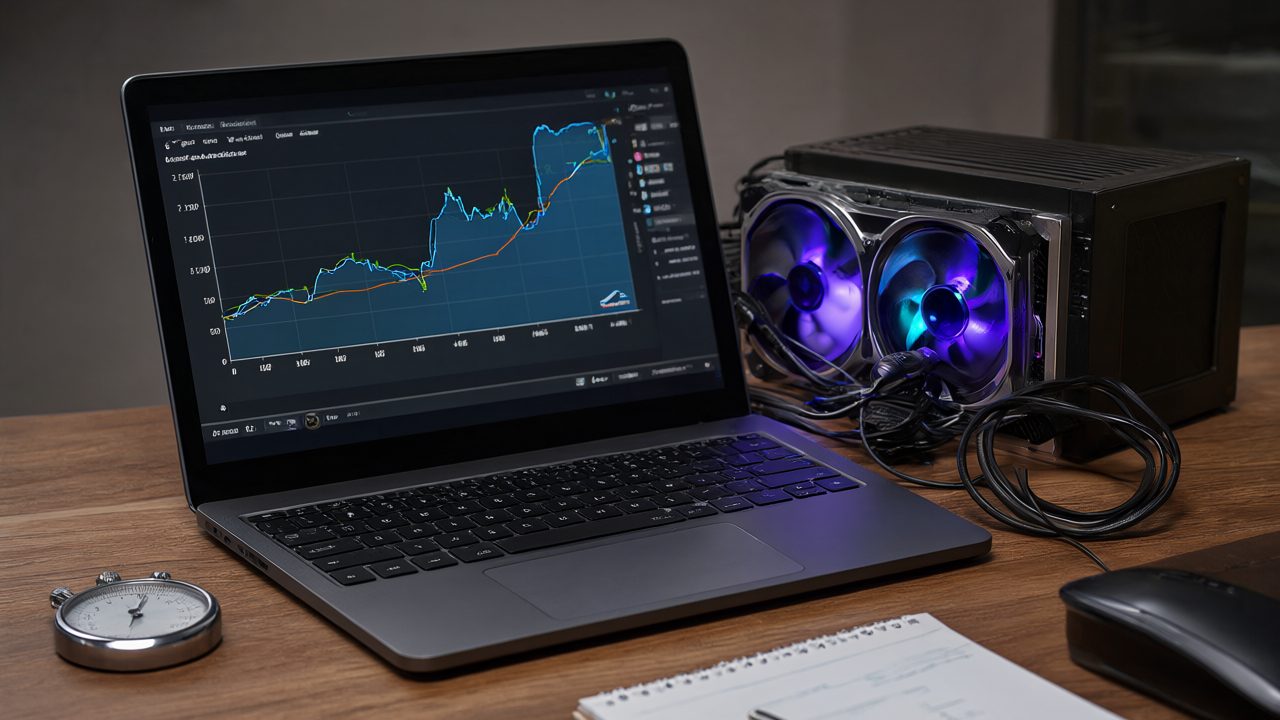
Шаг 6. Проверьте, использует ли программа NPU
На октябрь 2026 года Ollama и LM Studio не задействуют NPU. Убедиться можно через монитор ресурсов:
- Windows: «Диспетчер задач» → «Производительность» → «NPU». При работе Ollama загрузка NPU останется нулевой.
- macOS: «Мониторинг системы» → «ЦП» → колонка «Neural Engine» (может отсутствовать в некоторых версиях).
Если NPU не загружается, это нормально. Инструменты для локальных моделей пока ориентированы на GPU и CPU.
Типичные ошибки и как их узнать
Ошибка: «model requires more system memory»
Модель не влезает в оперативную память. Решение: выберите модель с меньшим числом параметров или закройте лишние программы.
Ошибка: «CUDA error: out of memory»
Не хватает видеопамяти. Уменьшите размер модели или запустите на CPU (переменная OLLAMA_NO_GPU=1).
Ollama не найдена в терминале
После установки в Windows или macOS перезапустите терминал. В Linux проверьте, что /usr/local/bin есть в PATH.
Модель отвечает очень медленно
Скорее всего, работает на CPU без GPU-ускорения. Проверьте, поддерживается ли ваша видеокарта. Список поддерживаемых GPU есть в документации Ollama.
NPU не загружается
Это не ошибка. На октябрь 2026 года Ollama и LM Studio не используют NPU. Если вы ожидали ускорения от нейропроцессора, его не будет.
Не хватает диска
Модели занимают много места. Удаляйте неиспользуемые командой ollama rm имя_модели.
Что в итоге
NPU в ноутбуке полезен для фоновых ИИ-функций Windows и macOS, видеозвонков и распознавания речи. Для запуска больших языковых моделей через Ollama или LM Studio он не нужен. Важнее объём и пропускная способность памяти. Если вы выбираете ноутбук под локальные нейросети, смотрите на эти параметры, а не на TOPS в характеристиках.
Данных о том, какие именно чипы с NPU вышли в 2026 году и что показал тест NPU против GPU и CPU, в предоставленном фрагменте нет. Уточняйте в полной версии материала «Кода» от 30.10.2026.